
Appearance
ccswitch 一键配置
ccswitch 适合已经安装好 Claude Code 或 Codex 的用户。它可以从 Elucid Relay 控制台把 API Key 和 Base URL 导入到本地工具配置。
如果 Claude Code / Codex 还没装好,先看 Elucid 一键安装法。本页只讲“工具已装好后怎么导入配置”。
工具地址:https://github.com/farion1231/cc-switch
开始前准备
| 项目 | 要求 |
|---|---|
| Elucid Relay 账户 | 已登录控制台 |
| API Key | 已创建个人 API Key |
| 本地工具 | Claude Code 或 Codex 至少安装一个 |
| 浏览器权限 | 允许浏览器打开 ccswitch 协议链接 |
导入步骤
1. 在控制台找到 API 密钥
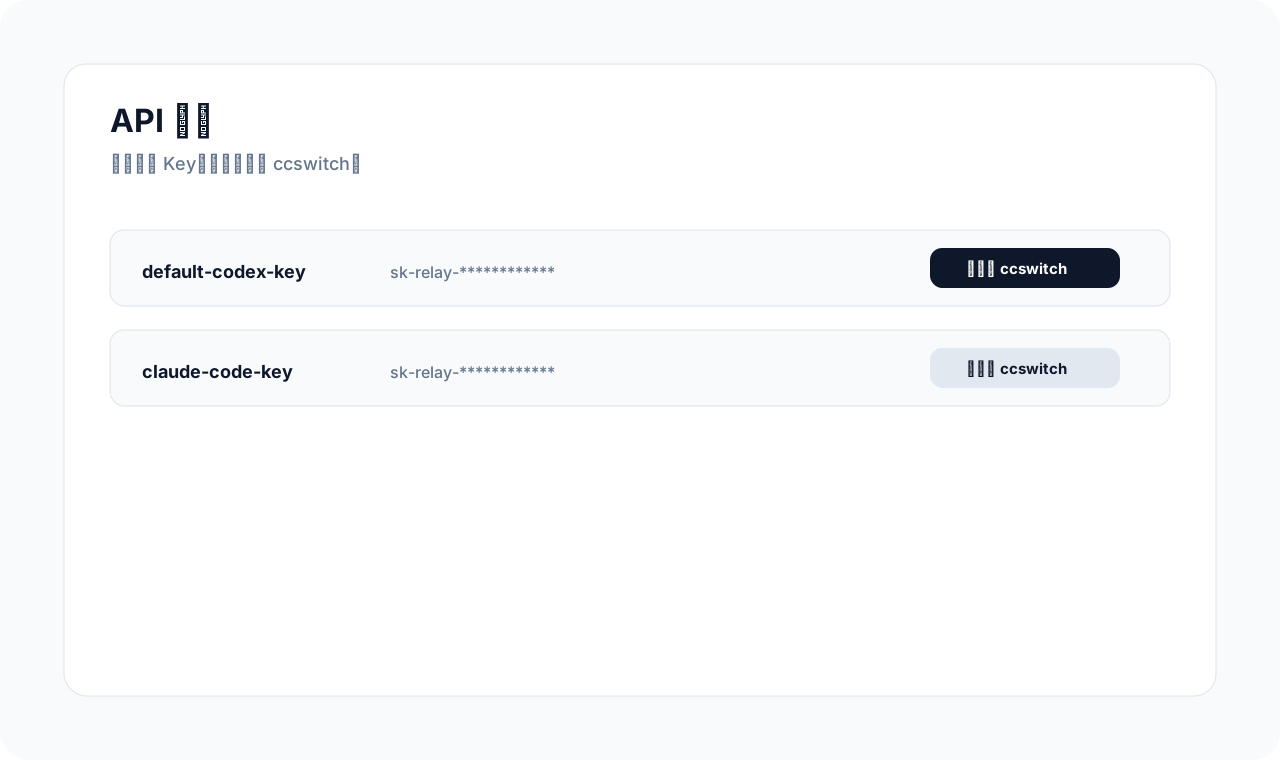
进入 Elucid Relay 控制台左侧「API 密钥」,在对应 Key 右侧点击「导入到 ccswitch」。
2. 允许浏览器打开 ccswitch
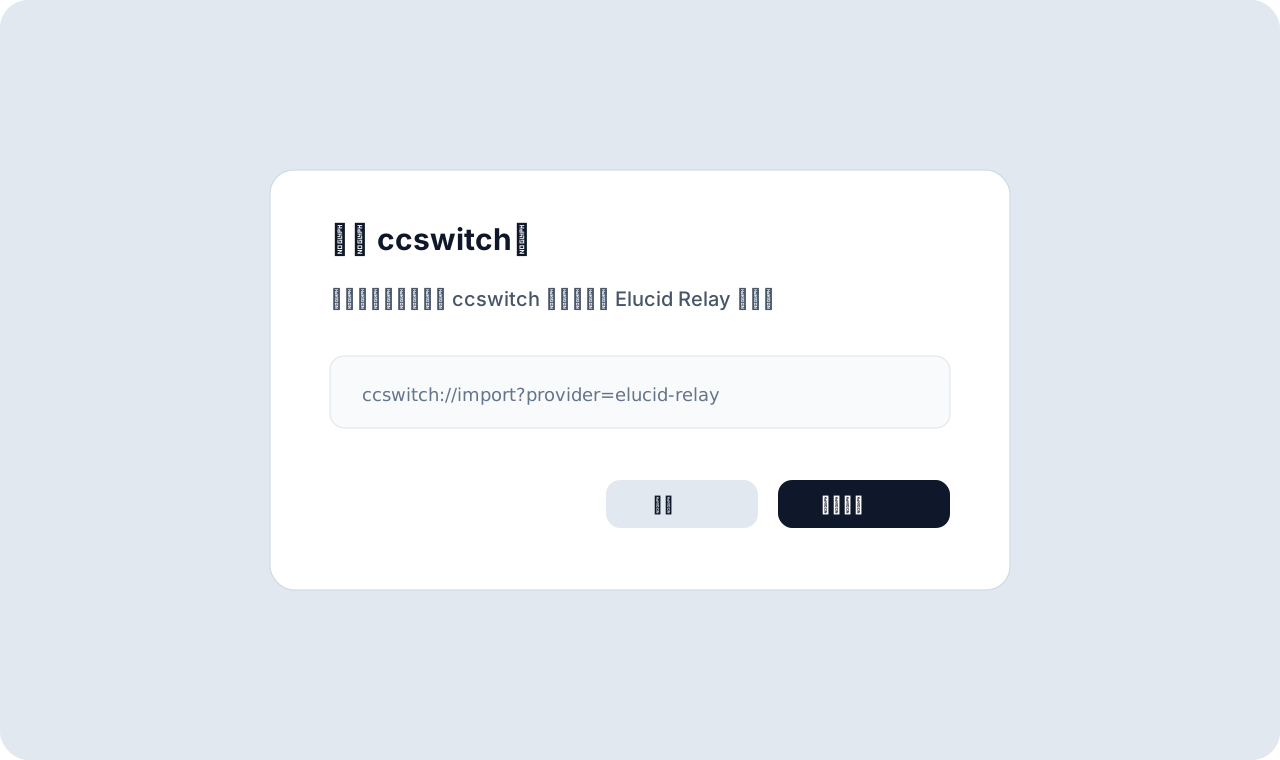
浏览器会弹出确认窗口,询问是否打开 ccswitch。选择允许。
如果浏览器没有反应:
- 确认 ccswitch 已安装。
- 换一个浏览器试。
- 检查系统是否拦截了自定义协议。
3. 确认导入配置
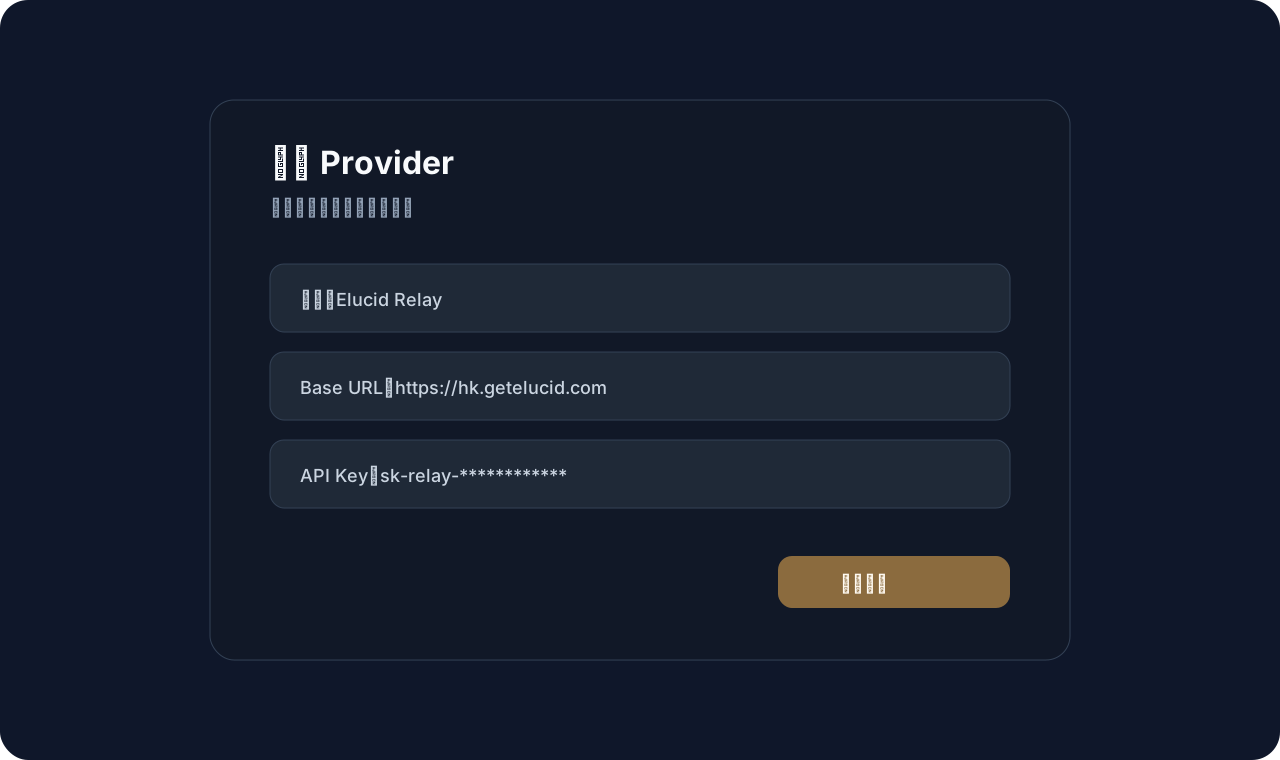
ccswitch 打开后,会展示即将导入的 Provider、Base URL 和 API Key 信息。确认无误后导入。
4. 确认已经生效
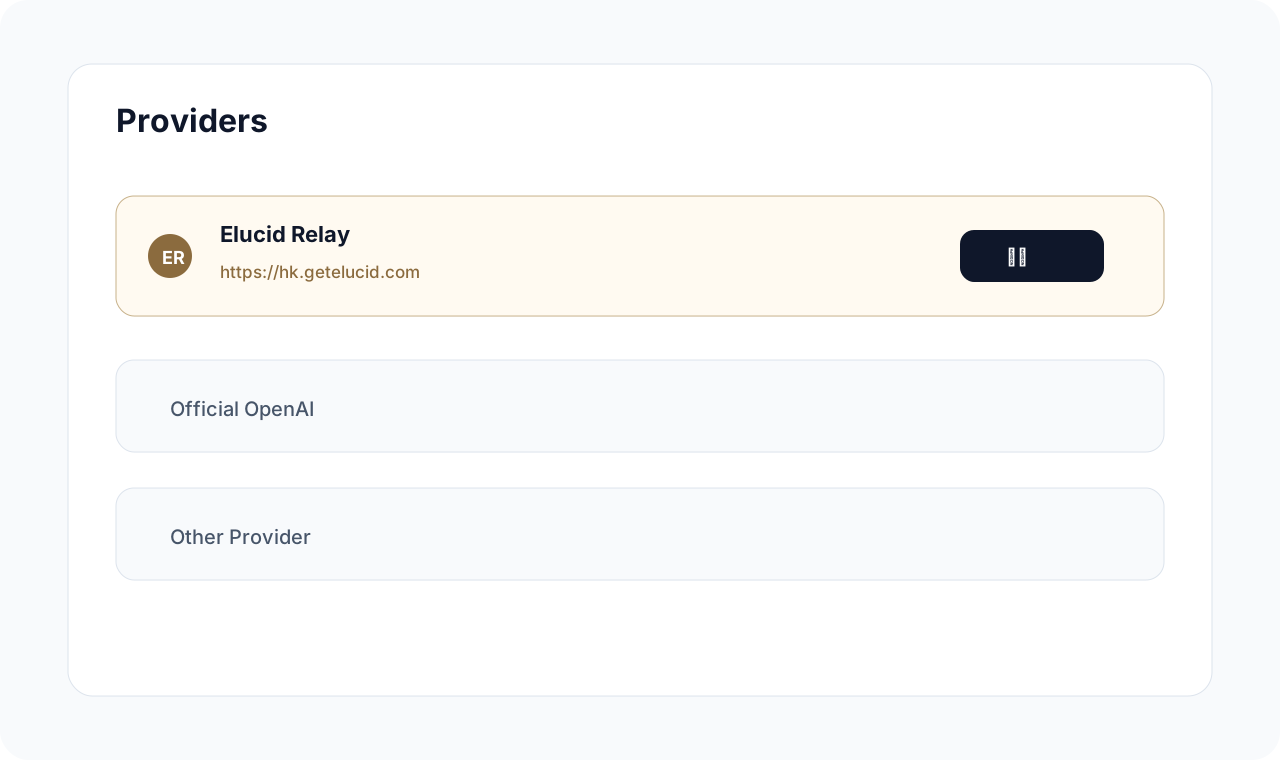
导入完成后,Provider 列表里应出现 Elucid Relay。确认 Base URL 与控制台一致。
验证是否生效
完全关闭 Claude Code / Codex 和终端,再重新打开。进入任意项目目录,发送:
text
请回复“配置已生效”。如果能正常回复,说明导入成功。
出问题先看这里
| 现象 | 处理方式 |
|---|---|
| 浏览器打不开 ccswitch | 确认 ccswitch 已安装,并允许自定义协议 |
| 导入后仍走官方 | 完全关闭 CLI 和终端后重开 |
| 认证失败 | 回控制台重新复制或重新导入 API Key |
| 连接失败 | 回控制台复制当前可用 Base URL |
| 多个 Provider 混乱 | 删除旧 Provider,只保留当前要用的 Elucid Relay 配置 |
不要长期保留废弃 Key
如果你重新生成了 API Key,旧 Key 应在控制台撤销,并同步删除本地旧配置。