
Appearance
Elucid 一键安装法
一键安装法适合新电脑,或旧环境已经混乱、想重新整理 Claude Code / Codex 配置的用户。它的目标是通过交互式向导安装 CLI,并写入 Elucid Relay 的 API Key 与 Base URL。
重要:执行前先备份旧配置
安装器可能会备份并重写 ~/.claude、~/.codex 或相关环境变量。已经有复杂自定义配置的用户,先备份再继续。
适合谁看
- 第一次在电脑上配置 Claude Code 或 Codex。
- 之前装过,但 Key、线路、配置目录已经混乱。
- 不想手动合并多个配置文件,希望跟着终端向导走。
如果你已经装好了 Claude Code / Codex,只想导入 Key 和线路,直接看 ccswitch 一键配置。
开始前准备
安装前先准备三样东西:
| 项目 | 检查命令 | 要求 |
|---|---|---|
| Node.js | node -v | 18 或更高版本 |
| npm | npm -v | 能正常显示版本号 |
| Git | git --version | 能正常显示版本号 |
还需要准备你的 API Key:
- Claude Code 使用 Elucid Relay 控制台生成的个人 API Key。
- Codex 使用同一个 Relay API Key,推荐写入
ELUCID_RELAY_API_KEY。 - 如果你接入额外 MCP 或搜索服务,还需要准备对应服务的 Key。
运行安装器
Windows打开 PowerShell
推荐 Windows Terminal 或 PowerShell。不要在正在跑重要任务的终端里执行安装器。
macOS / Linux打开 Terminal
先确认 Node.js、npm、Git 都能显示版本号,再运行安装命令。
执行安装命令:
bash
npx elucid-relay-setup首次运行时,npm 可能会询问是否下载并执行包,输入 y 后回车。Windows、macOS、Linux 的向导流程应保持一致。
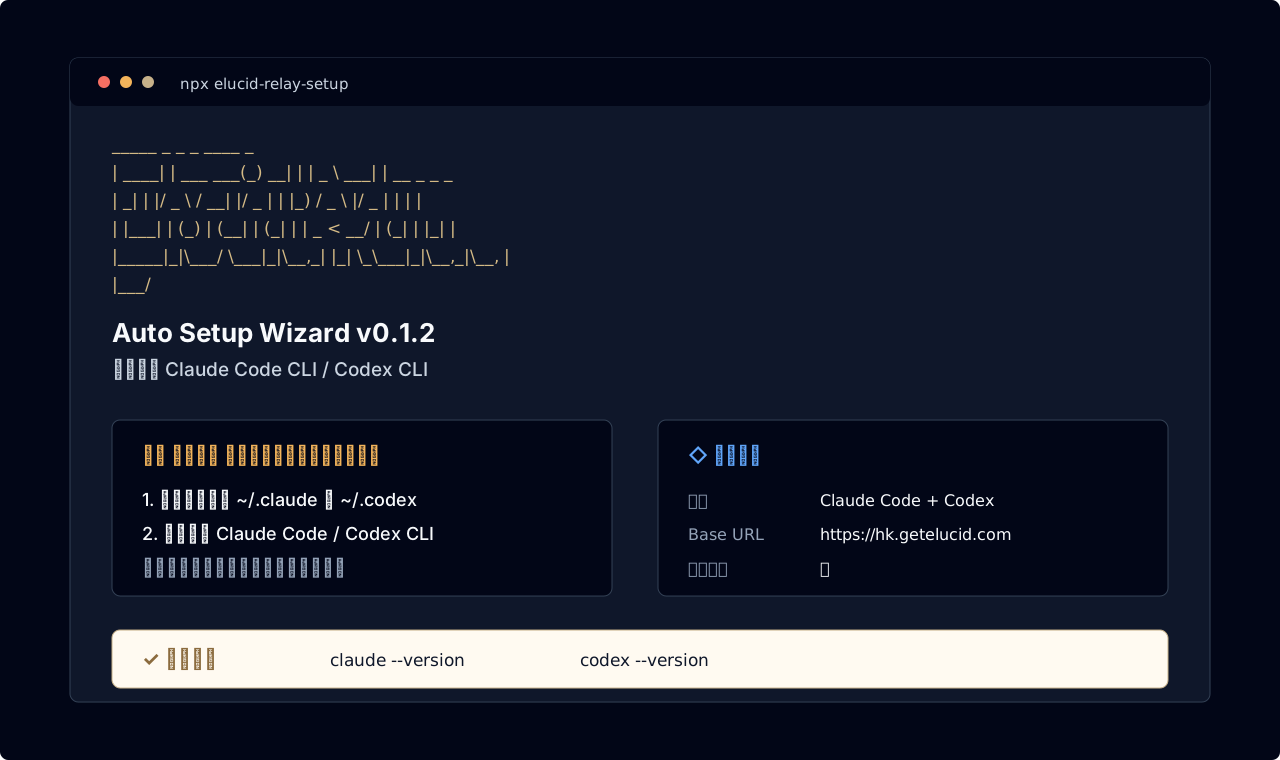
默认线路
安装器默认写入 https://hk.getelucid.com。如果控制台提供了其他 Base URL,按向导提示替换。
向导里会问什么
安装器通常会按顺序处理:
- 环境预检:检查 Node.js、npm、Git 是否可用。
- 清理确认:说明会备份旧的 Claude / Codex 配置。
- 工具选择:安装 Claude Code + Codex、仅 Claude Code、仅 Codex。
- API Key 输入:写入 Relay 个人 API Key。
- 线路选择:写入 Relay Base URL。
- 扩展选择:选择是否安装 MCP、技能包或项目模板。
- 完成摘要:展示安装结果、失败项和下一步验证命令。
扩展怎么选
小白用户建议保留默认选择。看不懂的扩展不要随意打开,先把基础 CLI 跑通。
| 扩展 | 用途 | 建议 |
|---|---|---|
| 代码技能包 | 改进工程任务执行体验 | 默认保留 |
| 浏览器或搜索 MCP | 让 CLI 能查询外部信息 | 有对应 Key 再启用 |
| 团队规则模板 | 写入 CLAUDE.md / AGENTS.md | 新项目建议启用 |
| 高风险自动化 | 会执行更多本地命令 | 先关闭,熟悉后再开 |
如何确认成功
安装完成后,打开新终端测试:
bash
claude --version
codex --version
只安装其中一个工具,就只测对应命令。
然后进入任意项目目录,发送一条简单消息:
text
请回复“配置已生效”。看到正常回复就算完成
如果能收到模型回复,说明 CLI、API Key 和 Base URL 已经接通。后续遇到报错,再去 FAQ 按现象排查。
失败时怎么办
| 现象 | 先做什么 |
|---|---|
node 或 npm 不存在 | 安装 Node.js LTS 后重新打开终端 |
git 不存在 | 安装 Git 后重新打开终端 |
| API Key 输错 | 重新运行安装器,或改用 ccswitch / 手动配置 |
| 安装中断 | 重新打开终端后再次执行控制台提供的安装命令 |
| 安装后工具无响应 | 完全关闭终端,重新打开后再试 |
仍无法解决时,提交系统版本、执行命令、最后 20 行报错和配置方式。